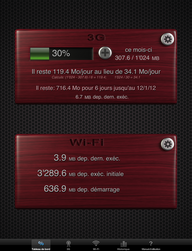
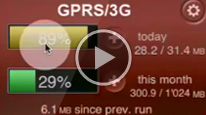
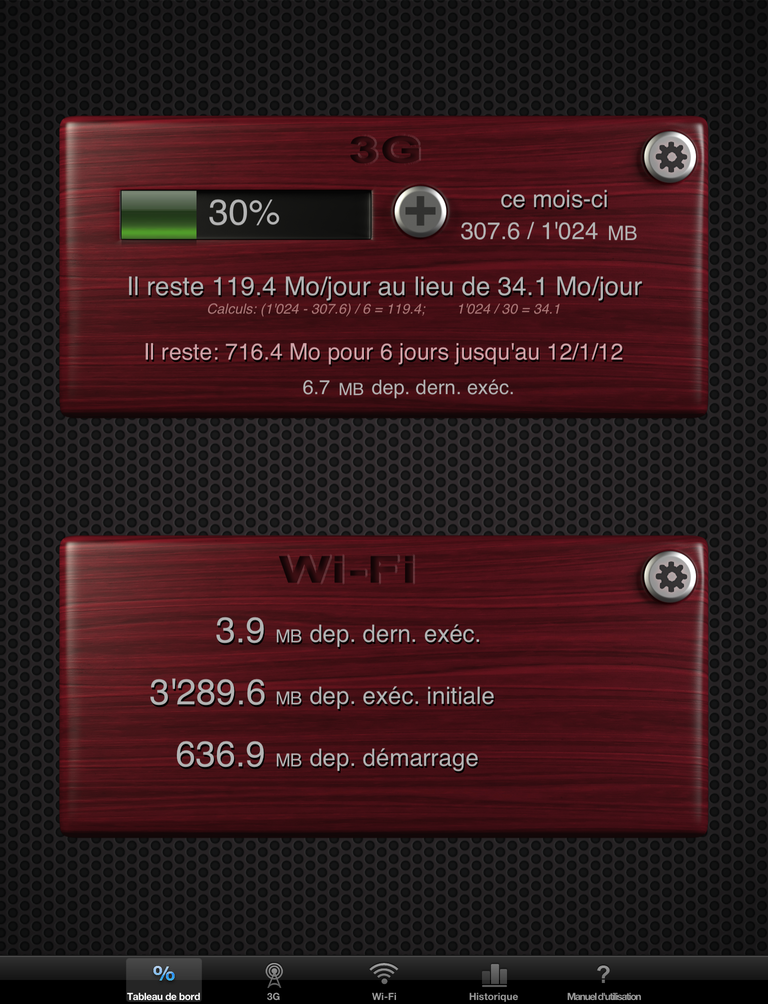
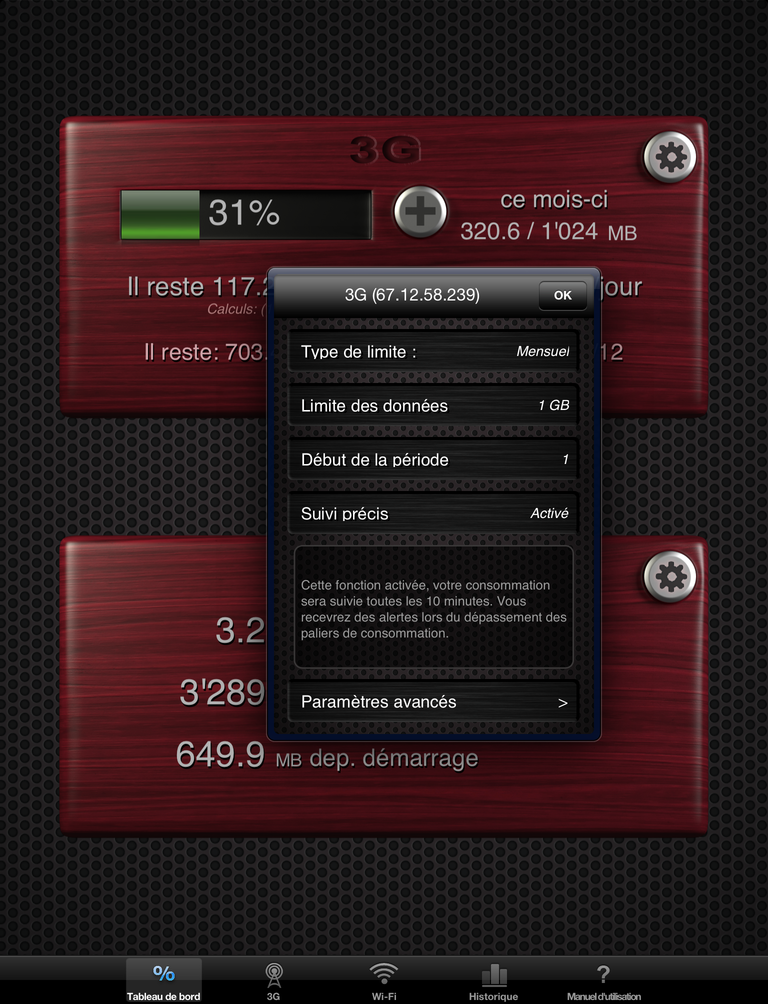
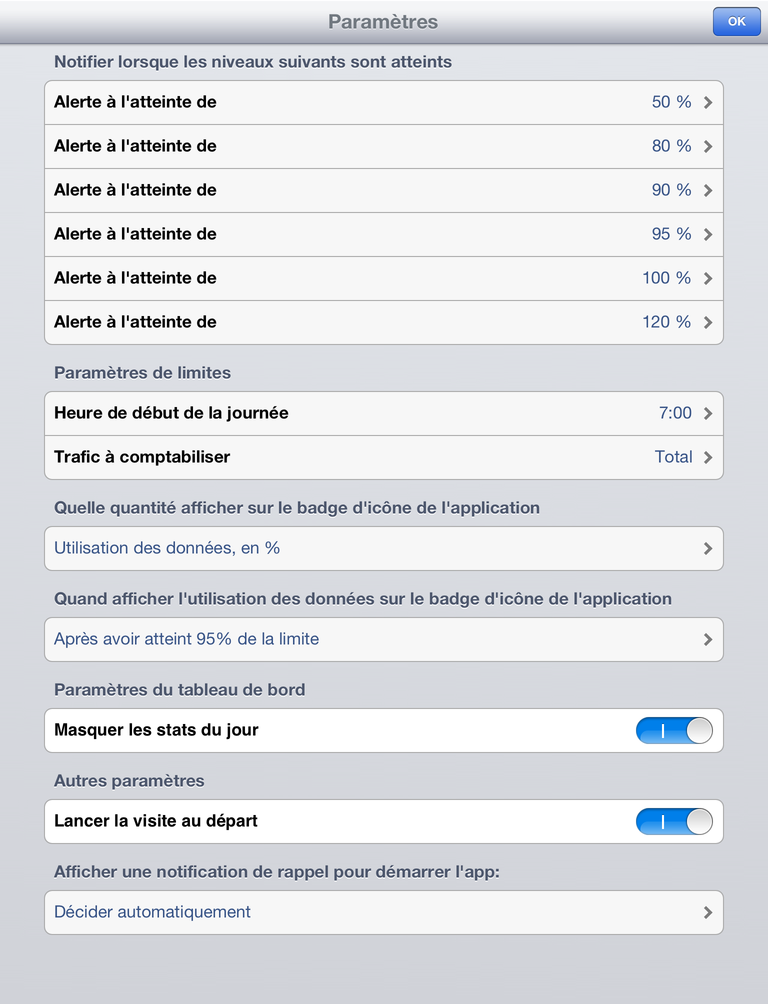
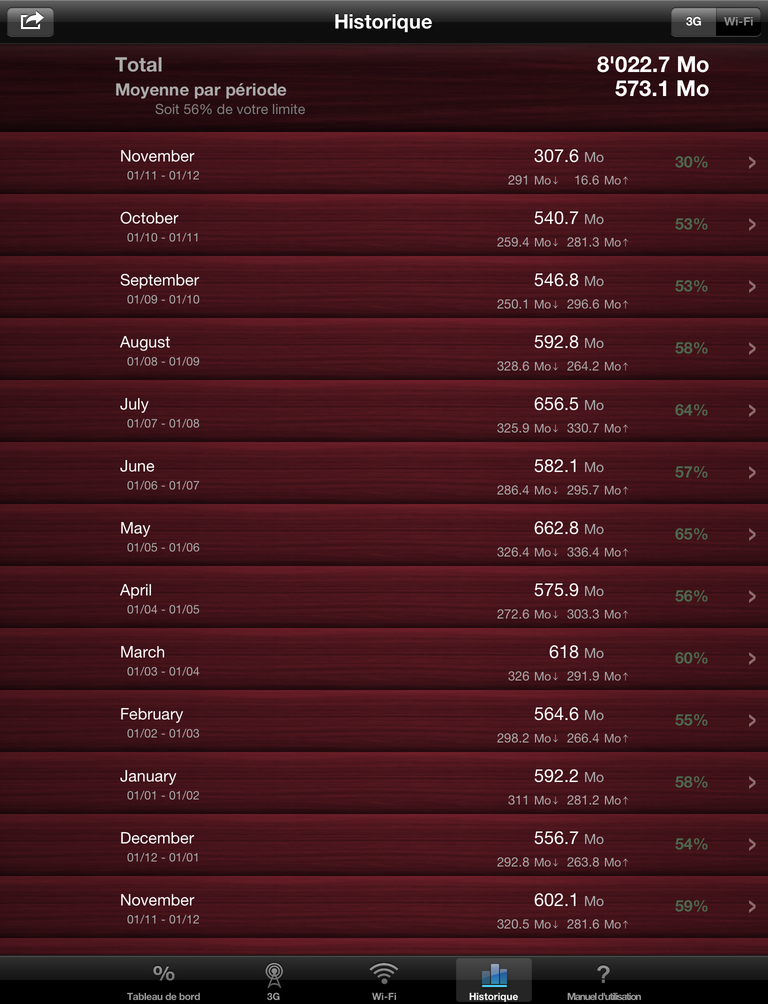
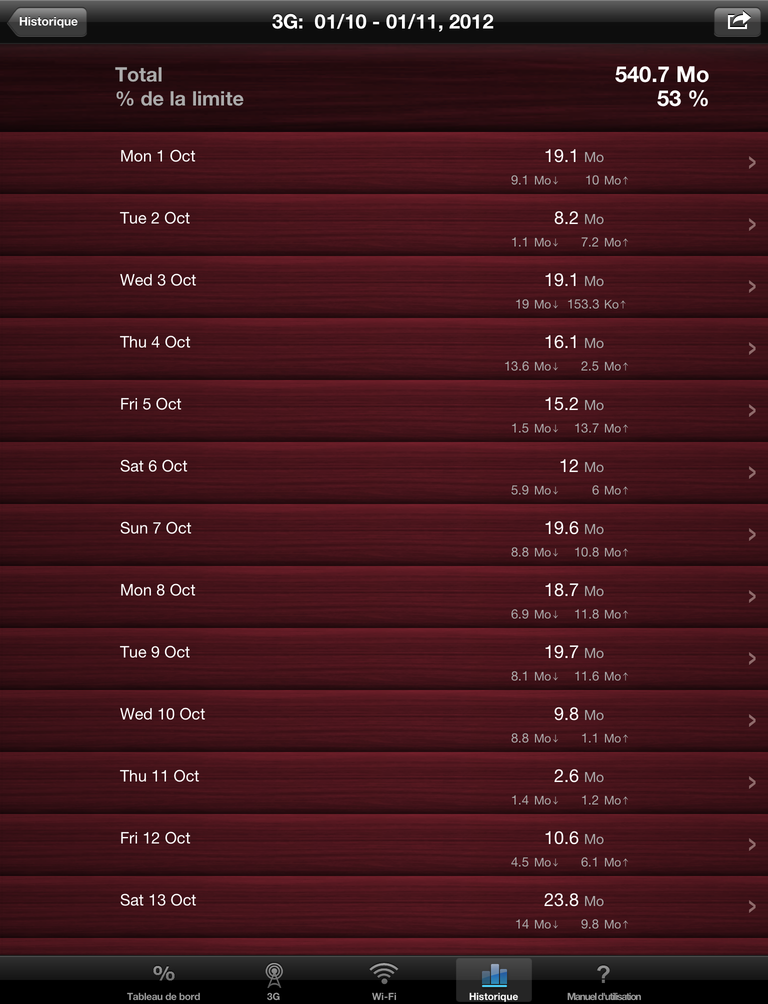
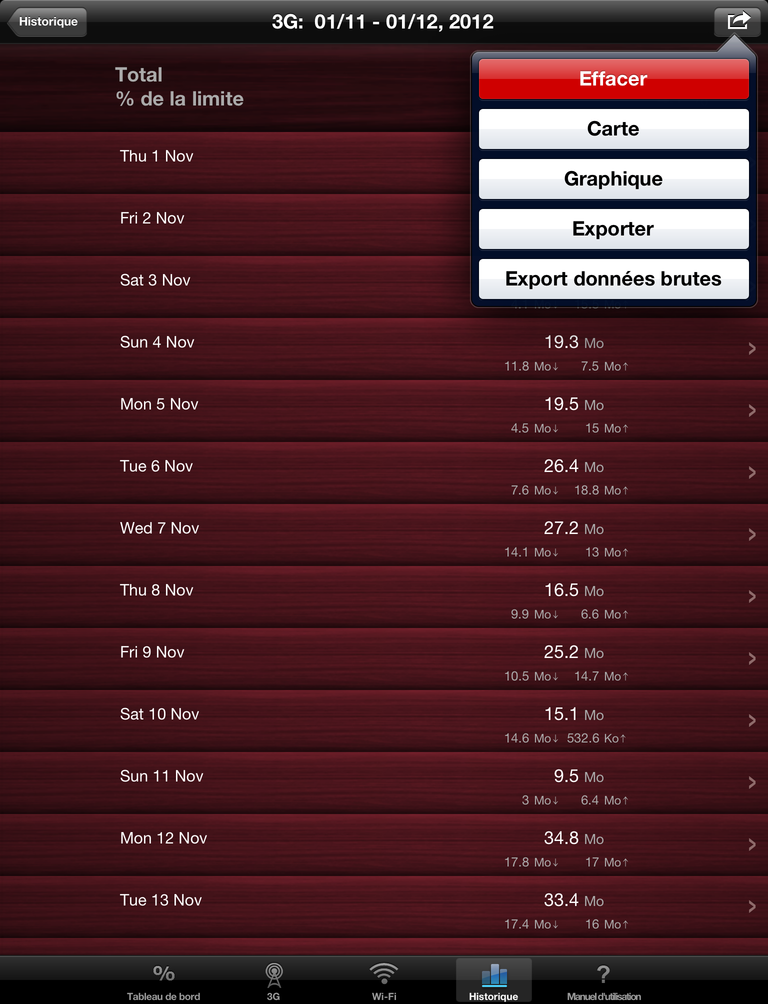
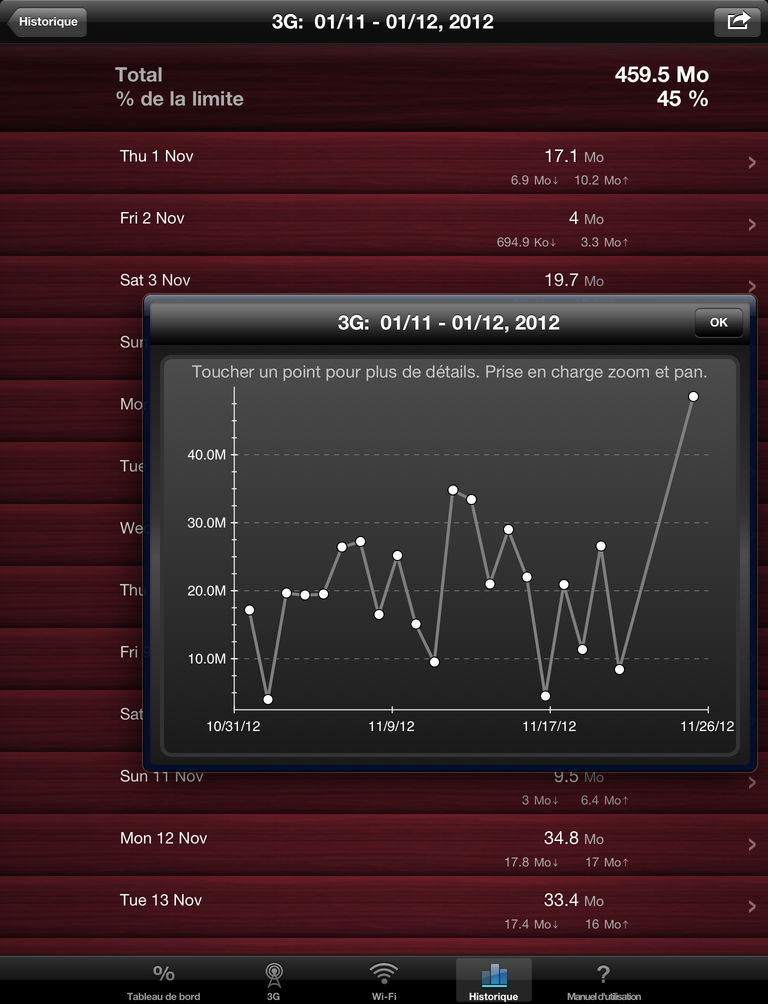
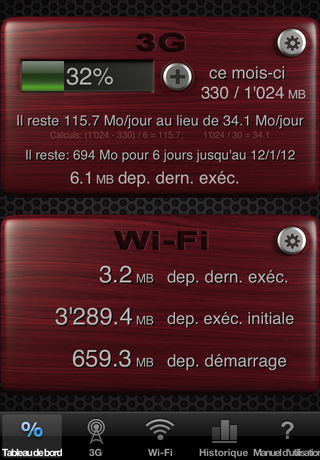
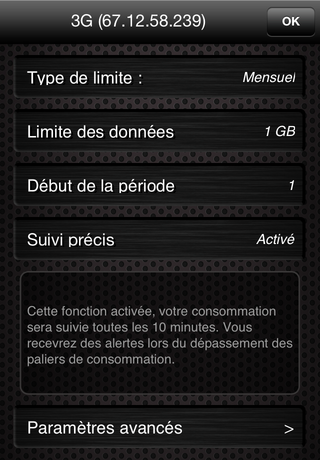
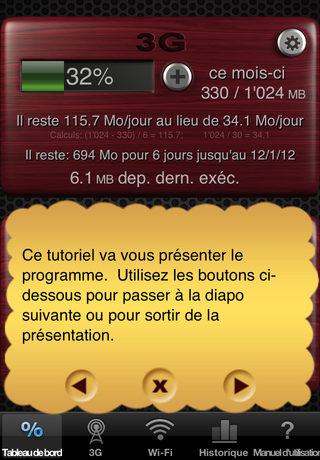
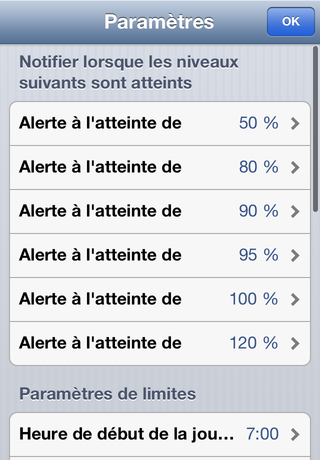
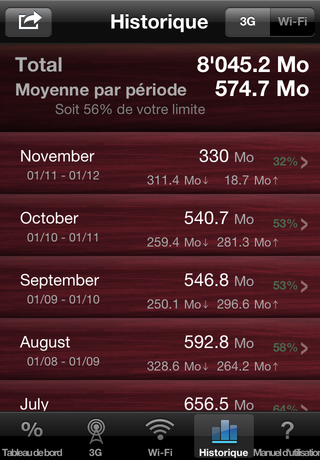
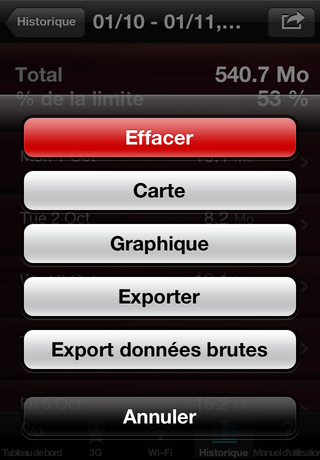
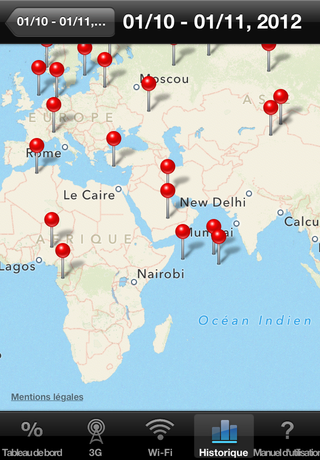
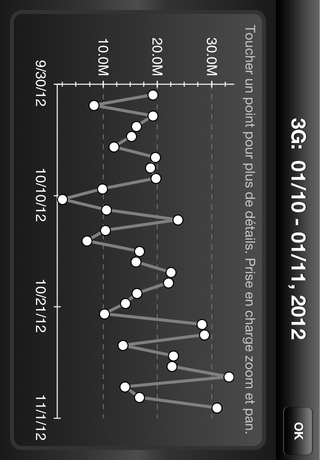
Cette app vous aide à rester dans les limites de volume de données autorisées par votre plan Internet mobile. Économisez des centaines de $ grâce à cette app qui ne coûte que 2$! Voilà qui justifie qu'elle figure parmi les 10 utilitaires payants les plus populaires dans 54 pays. Saisissez tout simplement la limite de volume de données de votre plan et le premier jour de la période de facturation, l'app vous avertira automatiquement lorsque vous atteindrez des niveaux élevés de votre limite de données (par exemple, 90%, 100%). Restez dans la limite et ne payez plus jamais de pénalités pour l'avoir dépassée! L'app démarrera automatiquement au redémarrage de votre appareil et fonctionnera en arrière-plan, vérifiant votre consommation de données toutes les 10 minutes et affichant des alertes lorsque vous atteindrez certains niveaux (le fonctionnement en arrière-plan est disponible pour iPhone 3Gs, iPhone 4, iPad et iPad 2). Elle indiquera également sur l'icône de l'app le pourcentage déjà consommé de la limite du volume de données!
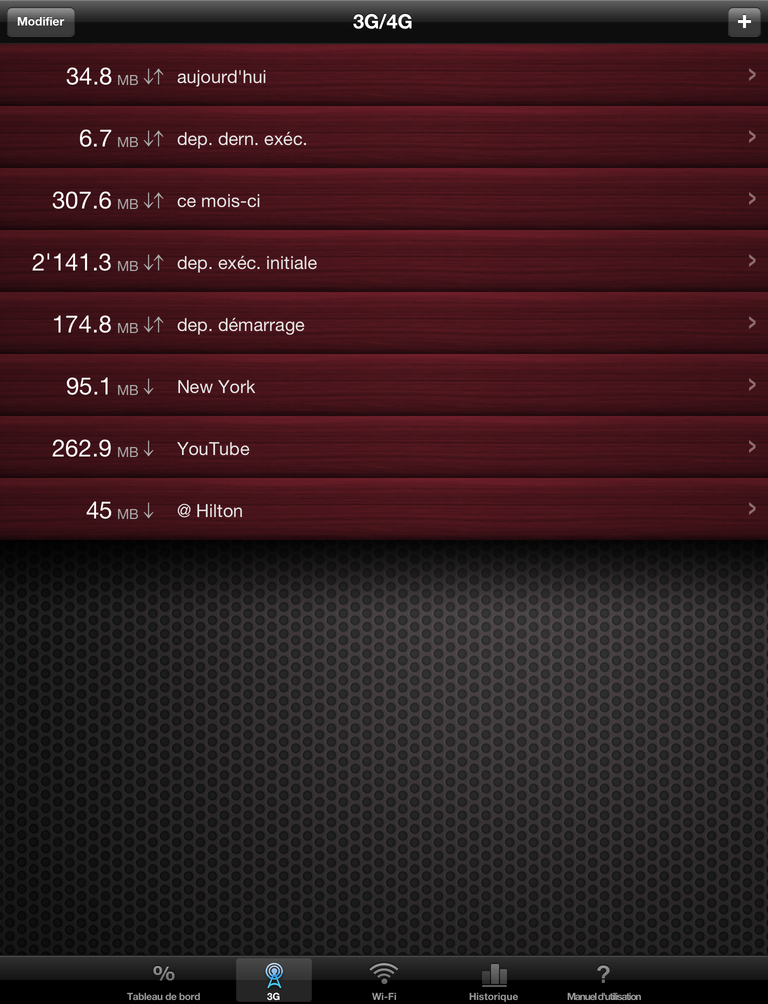
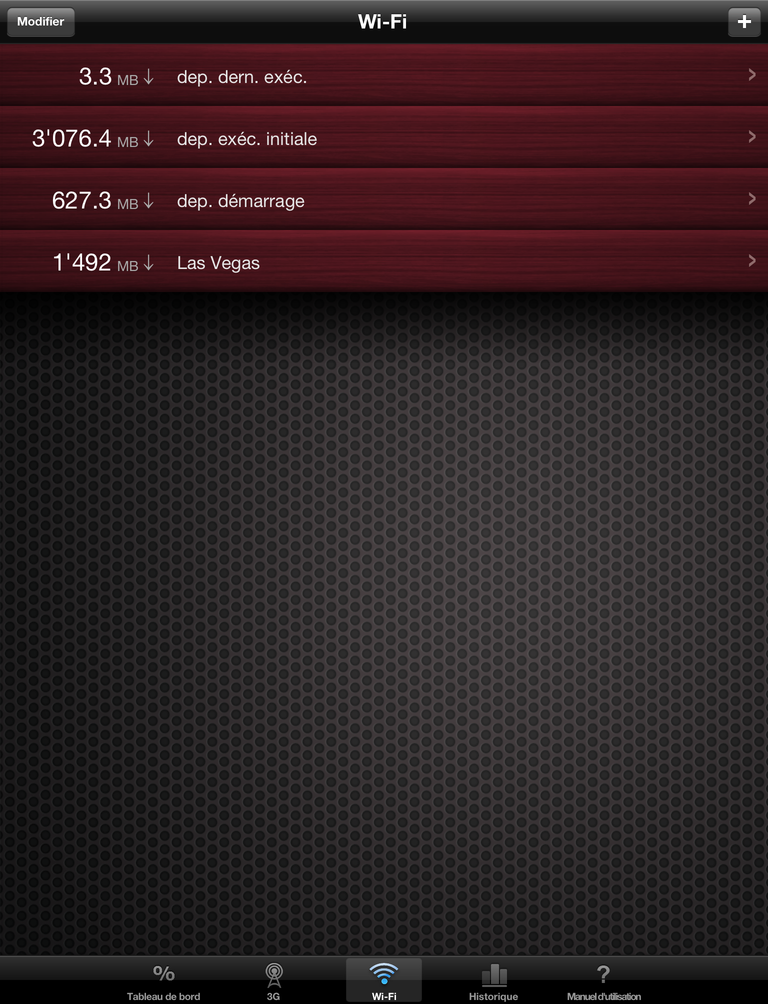
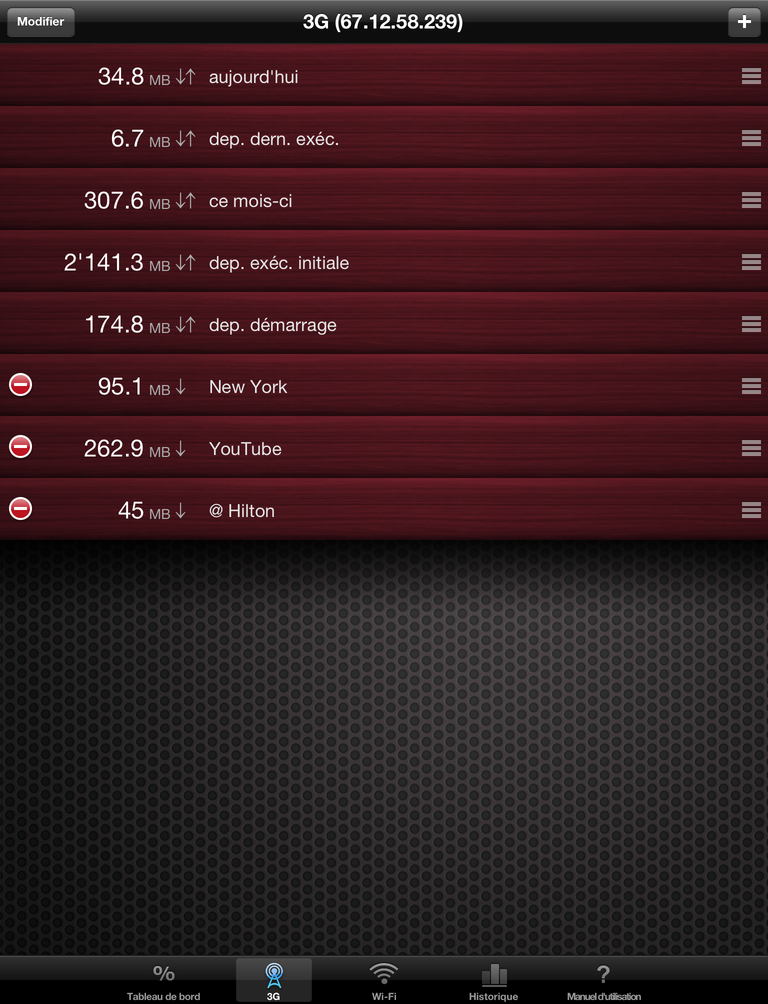
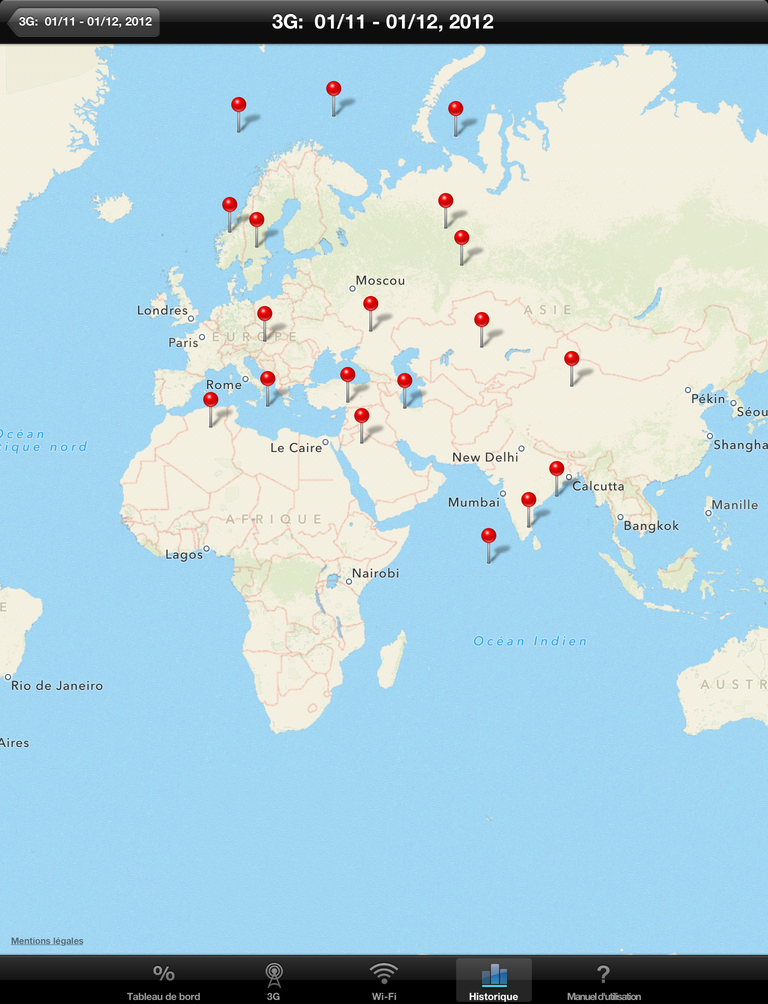
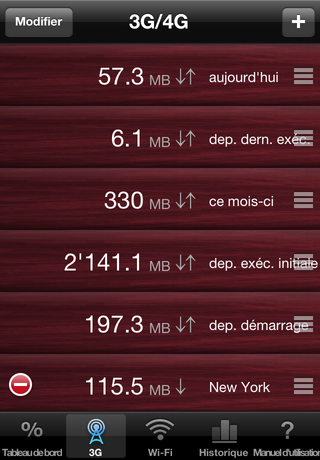
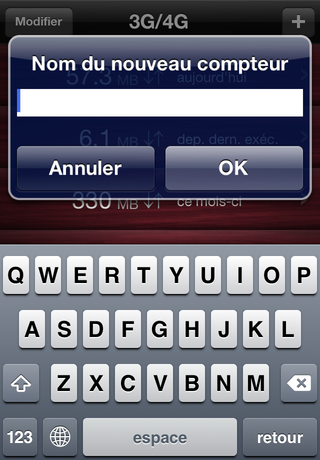
En outre, cette application permet de créer et d'utiliser le nombre souhaité de "compteurs" qui consistent en une méthode sophistiquée de suivi du trafic (consommation de données) en commençant à un moment donné. Plusieurs compteurs peuvent fonctionner simultanément, être mis sur pause ou être remis à zéro. Ils vous permettent de calculer le volume de trafic consommé par une application en particulier ou le trafic consommé à un endroit donné.
- Recevez des alertes lorsque vous dépassez des paliers de consommation de données sans avoir à ouvrir Download Meter.
- L'icône de Download Meter affiche un pourcentage de la limite de volume de données ou le volume de données (en Mo) que vous avez déjà consommé.
- Fonctionne avec tous les fournisseurs partout dans le monde. Ne nécessite aucun nom d'utilisateur ni mot de passe d'accès au site de votre fournisseur. Vous n'avez plus besoin d'attendre les rapports de votre fournisseur durant des heures ou des jours.
- Download Meter ne nécessite aucune connexion Internet pour générer les statistiques car l'app consulte la consommation de données fournies par l'appareil. Il ne vous coûtera donc rien de consulter votre consommation de données, même depuis l'étranger.
- Tous les iPads, iPods et iPhones sont pris en charge par cette app. Achetez-la une seule fois et exécutez-la sur tous les appareils.
- Prend en charge 3 types de limites: mensuelle, hebdomadaire et journalière.
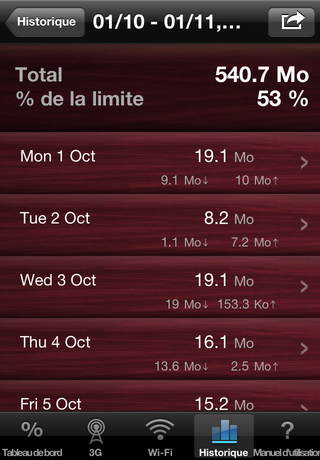
- Mesure le trafic en temps réel avec une précision à l'octet près.
- Consommation de données par application: Lancez Download Meter avant et après l'app de votre choix et voyez quel volume de données elle a consommé grâce à la fonction "Depuis la dernière exécution".
- Suggère une limite de consommation journalière et calcule automatiquement la consommation de données du jour en cours.
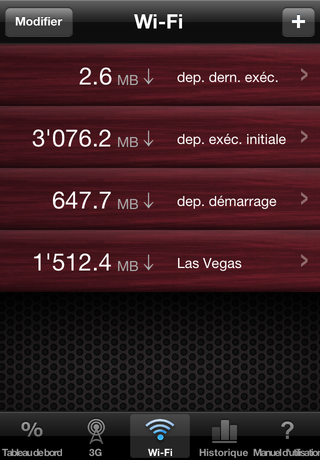
- Sépare le trafic sortant du trafic entrant, le trafic WiFi et le trafic d'Internet mobile.
- Permet de créer et d'utiliser un nombre illimité de "compteurs" qui consistent en une méthode sophistiquée de suivi du trafic par application ou par période de temps.
- Permet de régler le trafic consommé pour le jour en cours ou la période en cours afin de le comparer aux volumes de trafic rapportés par votre fournisseur.
Pour tout problème ou suggestion, veuillez nous contacter par le biais de notre site à l'adresse http://hedonicsoft.com.
Nous ne pouvons réagir à vos avis dans l'AppStore puisque nous ne disposons pas de votre adresse e-mail. Remarque: L'utilisation continue des services de géolocalisation peuvent décharger votre batterie plus rapidement. Vous pouvez désactiver les services de localisation dans Paramètres ⇒ Général ⇒ Services de localisation ⇒ D/load Meter. De cette manière, vous devrez démarrer manuellement l'application après chaque redémarrage.
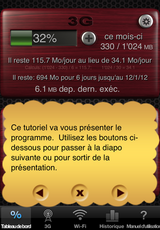
Lors de sa première utilisation, Download Meter lance une visite rapide en introduction. Celle-ci vous explique en détail comment utiliser les limites journalières et mensuelles. Cette visite peut être relancée en utilisant dans les paramètres, le paramètre afficher le tour au lancement.
Vous pouvez voir le contenu complet de cette visite ici.
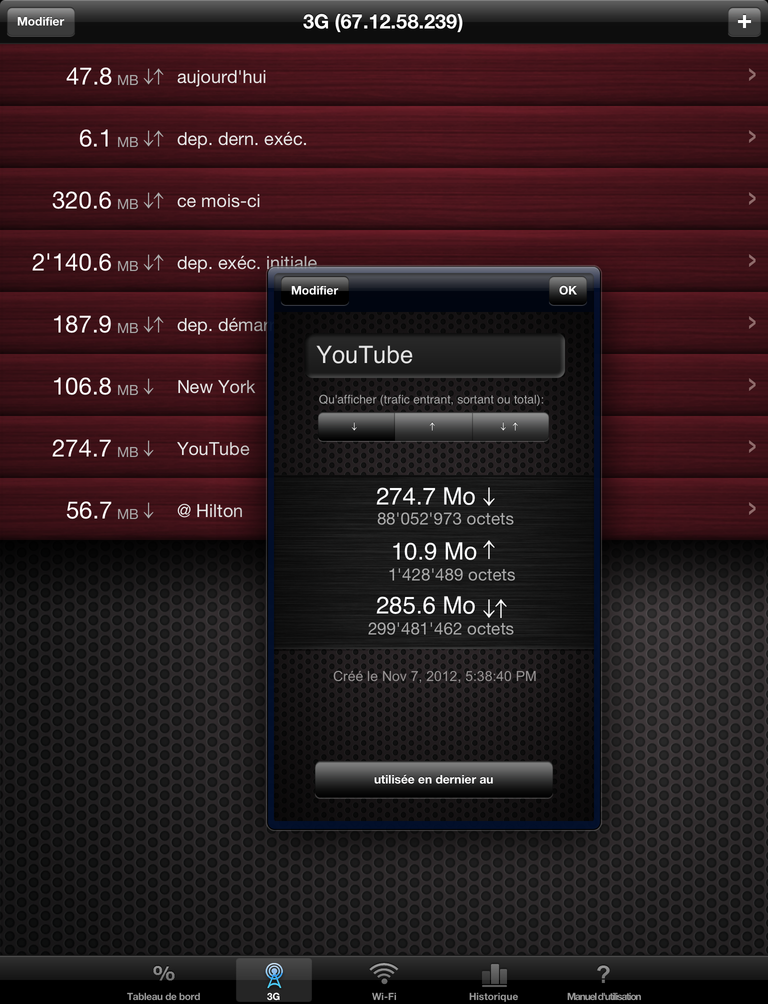
Le trafic est comptabilisé par des compteurs.
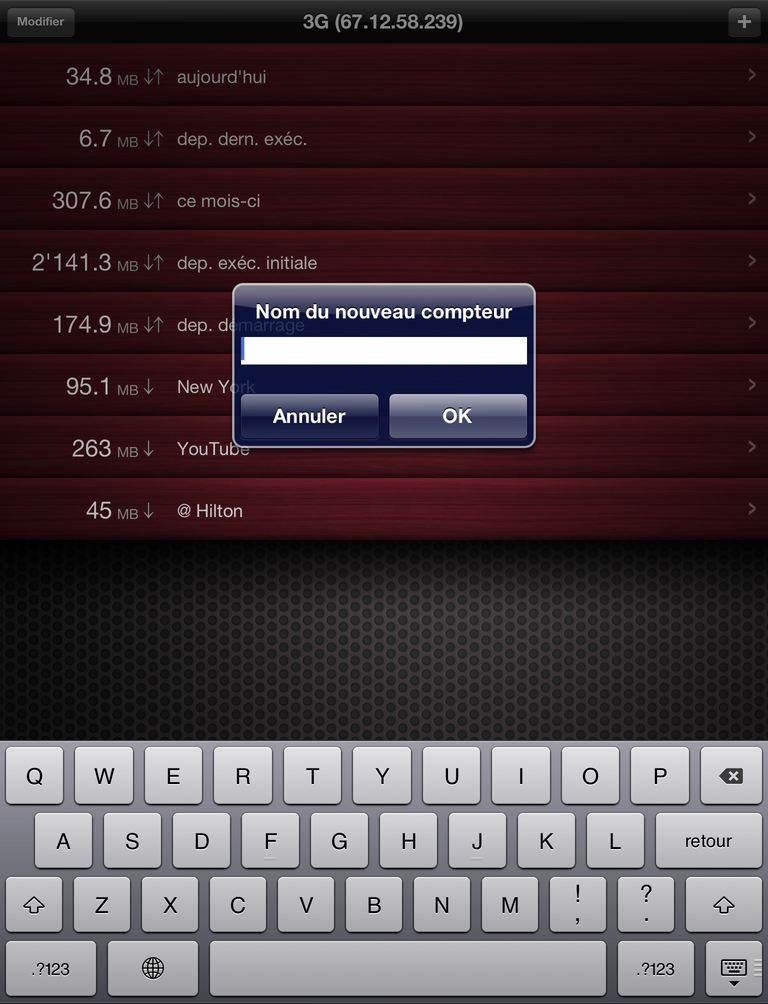
- Pour créer un nouveau compteur
- appuyer sur "+"
- Pour réordonner ou supprimer des compteurs
-
appuyer sur Modifier, puis sur Terminé
- Pour renommer, mettre sur pause ou remettre un compteur
à zéro
- sélectionner le compteur d'une pression, effectuer les
modifications, puis appuyer sur Terminé.
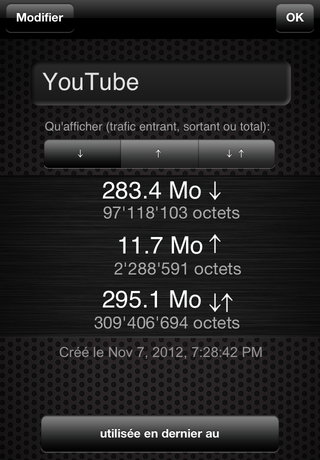
- Pour que s'affiche la consommation totale de trafic au lieu du trafic
entrant uniquement
- sélectionner le compteur d'une pression, puis la case ↓
pour entrant, ↑ pour sortant, ↓↑ pour trafic total,
puis cliquer sur Terminé.
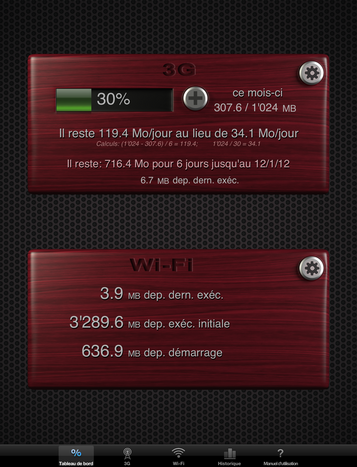
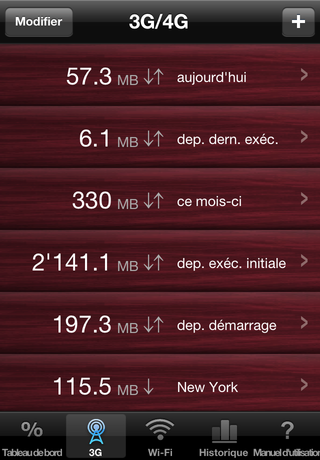
Trois compteurs sont créés de série :
- dep. démarrage
- volume de trafic depuis le dernier redémarrage ou
allumage de l'appareil
- dep. exéc. initiale
- volume de trafic depuis la première exécution de Download Meter
- dep. dern. exécution
- volume de trafic depuis la dernière exécution de Download Meter
Ces compteurs ne peuvent être supprimés, vous pouvez les renommer ou les déplacer vers le bas si vous n'en avez pas besoin.
Vous trouverez ce programme très utile si vous utilisez : YouTube, Gmail, Yahoo, Twitter, Flickr.